들어가며
2025.12.27 - [2026/DIGIT (디지털튜터)] - [Google Workspace] Chrome으로 북마크 배포하기
기존 Google Sites의 도메인의 경우
"https://sites.google.com/테넌트ID/사이트ID"를 넣어서 접속하는 방식입니다.
주소가 직관적이지 않아서, 방법을 찾다가 개인 도메인을 활용하여 접속할 수 있다는 사실을 알게 되었습니다.
다만, 이 과정을 수행하기 위해서는 도메인을 설정을 수정할 수 있는 권한을 가지고 있어야 합니다.
관리 콘솔을 사용하여 도메인 추가하기
관리 콘솔에 접속하신 후

앱 -> Google Workspace -> Sites에 접근하면, "맞춤 URL"을 설정할 수 있는 항목이 있습니다.

맞춤 URL 추가를 통해, 기존의 Google Sites URL을 입력해줍니다
제 경우에는 sites.google.com/pocky.kr/test 라는 홈페이지를 적어서 등록을 진행하였습니다.
반드시, https://가 제외되어야 하고 URL의 끝에 /이 없어야합니다.
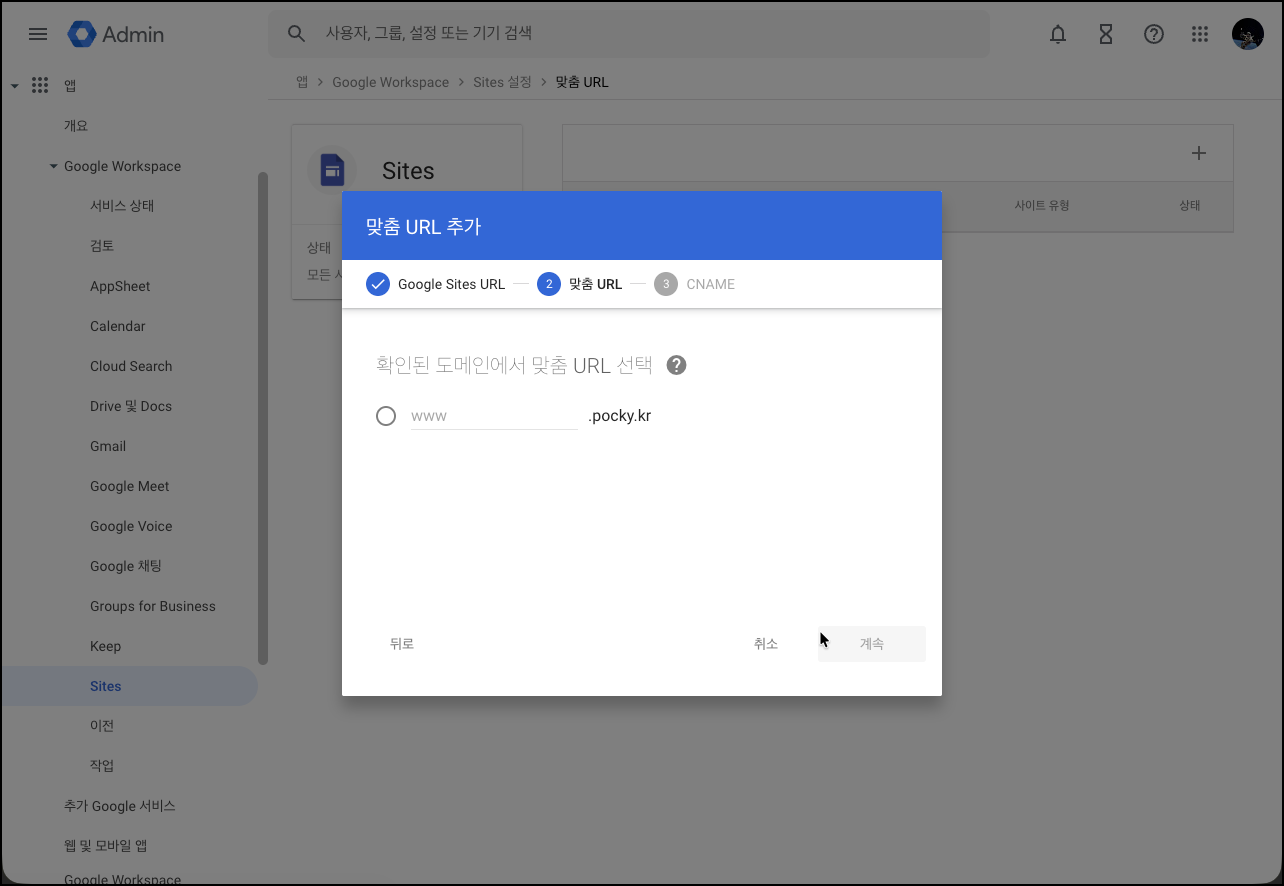
구글 사이트 도메인이 확인이 되었다면, 맞춤 URL을 입력하는 페이지가 나타납니다.
사용하고자 하는 별칭을 입력해줍니다.
그렇다면 앞으로 저는 "별칭.pocky.kr"이라는 주소로 "sites.google.com/pocky.kr/test" 라는 페이지에 접근이 가능하게 될 것입니다.
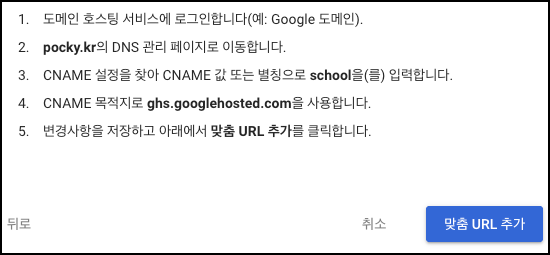
이제 맞춤 URL 추가를 눌러주어 기본적인 등록을 마무리 합니다
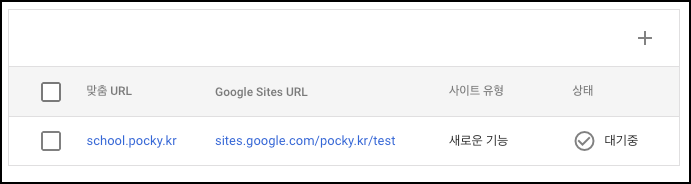
추가가 완료되었다면 "대기중" 상태임을 확인할 수 있습니다.
도메인 호스팅 서비스에서 수정하기
이제 별칭을 적용하기 위해서 도메인 호스팅 서비스에서 수정을 진행해주어야 합니다.
일반 기업이나 1인 소유의 WorkSpace라면 도메인 소유권이 본인에게 있겠지만
학교에서 사용하는 경우 도메인 관리를 대부분 학교에서 직접 수행하지는 않을테니 이 부분은 확인이 필요할 것 입니다.
저는 1인 소유의 Workspace를 활용하고 있고, CloudFlare를 사용하여 도메인을 관리하고 있습니다.

CloudFlare에서 DNS 수정 항목을 열어 새로운 레코드를 추가합니다
형식은 CNAME으로 사용하고, "school"이라는 별칭을 입력하여 school.pocky.kr 이라는 주소를 생성합니다
그리고 대상을 ghs.googlehosted.com으로 입력하여, school.pocky.kr이 접속할 대상을 지정해줍니다.
프록시 상태는 DNS전용으로 설정해둡니다.

이후 시간이 지나면 상태 부분이 변화된 것을 확인할 수 있고
설정한 별칭 주소로 접속이 가능한 것을 확인할 수 있습니다.
'2026 > DIGIT (디지털튜터)' 카테고리의 다른 글
| [Google Workspace] 엑세스 차단됨 : 기관의 관리자가 OOO을 검토해야함 허용하기 (0) | 2026.01.02 |
|---|---|
| [Google Workspace] 만 18세 미만으로, 조직에서 엑세스를 허용하지 않습니다 승인하기 (0) | 2026.01.01 |
| [Google Workspace] Chrome으로 북마크 배포하기 (0) | 2025.12.27 |
| 삼성 X6300 복합기, 프린터 드라이버 및 스캔 설정하기 (0) | 2025.12.27 |
| MS Intune과 회사포털 앱 배포 (0) | 2025.11.02 |