삼성 X6300 복합기, 프린터 드라이버 및 스캔 설정하기
- 2026/DIGIT (디지털튜터)
- 2025. 12. 27.
들어가며
학교에서 가장 많이 요청받는 내용 중 하나는 "프린터 관련" 문제 해결 건입니다.
대부분 새로운 복합기를 구매하면 프린터 드라이버나 스캔을 잡아달라는 의뢰가 많습니다.
일반적인 삼성 복합기의 경우, "프린터 드라이버 설치 프로그램" + "Easy Printer Manager" 를 사용하여
드라이버 설치 및 스캔 설정을 진행하면 되는데, X6300 시리즈 복합기의 경우에는 일반적이지 않습니다.
"Samsung Universal Printer Priver" + "FTP 스캔 유틸리티"를 사용해야 프린터 드라이버 설치 및 스캔을 잡을 수 있습니다.
이전부터 사용하던 후지필름의 FTP 스캔 유틸리티도 이 복합기에서는 잘 작동하지 않아서(이유는 모르겠습니다)
가급적이면, 특정 FTP 스캔 유틸리티 프로그램을 사용하는 편입니다.
https://www.samsungsvc.co.kr/download
유니버셜 프린터 드라이버는 위 페이지에서 프린터 드라이버 (범용)을 다운받으시면 되고
일반 Universial Printer Driver를 사용하면, 컬러가 나오지 않는 문제가 있습니다.
직접 제품 페이지에서 2025.11월 업데이트 된 드라이버를 설치합니다. 위 링크 동일한 링크입니다.
FTP 스캔 유틸리티 파일은 위 사이트에서 받으시면 됩니다
빠른 설정 등록하기
복합기의 "빠른 설정"을 통해서 스캔을 사용하는 경우가 대부분입니다
"빠른 설정"을 등록하기 위해서는, 먼저 FTP 프로그램의 설정이 우선되어야 합니다.
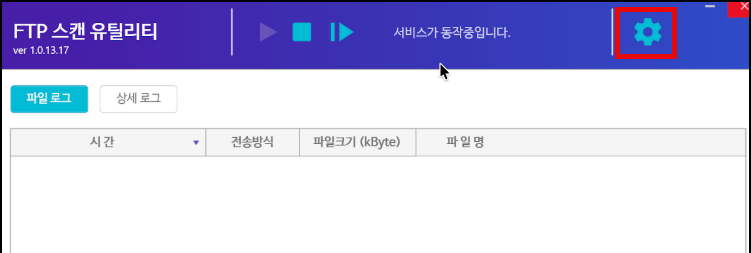
FTP 스캔 유틸리티 실행 후, 우상단에 있는 설정 버튼을 클릭합니다
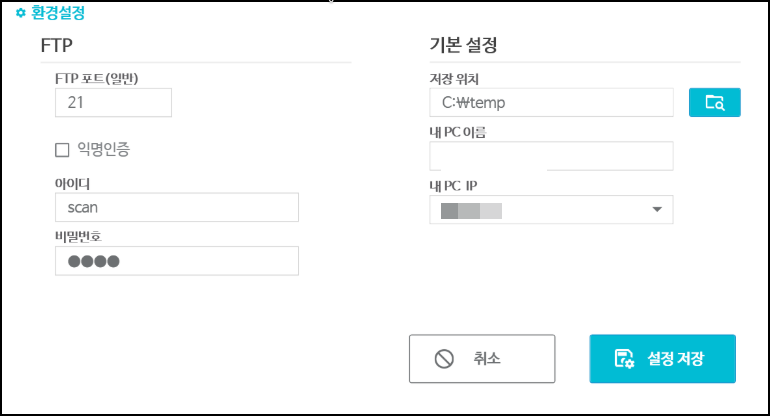
이후 FTP에 있는 "익명 인증"을 해제한 후, 아이디와 비밀번호를 설정합니다
기본 설정에서 스캔파일을 저장할 위치와 내 PC IP가 내가 사용하고 있는 고정IP로 설정되어있는지 확인합니다.
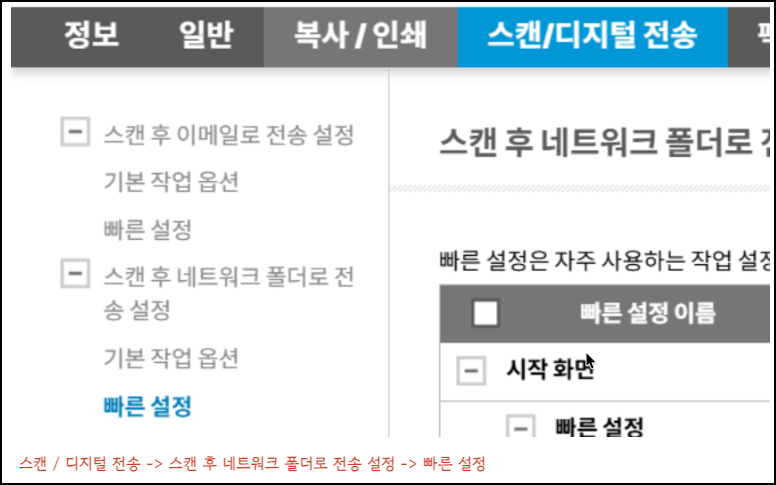
이후 인터넷 브라우저를 켠 후 복합기의 IP주소로 접속합니다
스캔/디지털 전송 -> 스캔 후 네트워크 폴더로 전송 설정 -> 빠른 설정에 들어간 후 "추가"를 진행합니다

이제 "빠른 설정 설정"에서 "폴더 설정"을 진행해야합니다
"공유 폴더 또는 FTP 폴더에 저장"에 있는 "추가"를 눌러줍니다
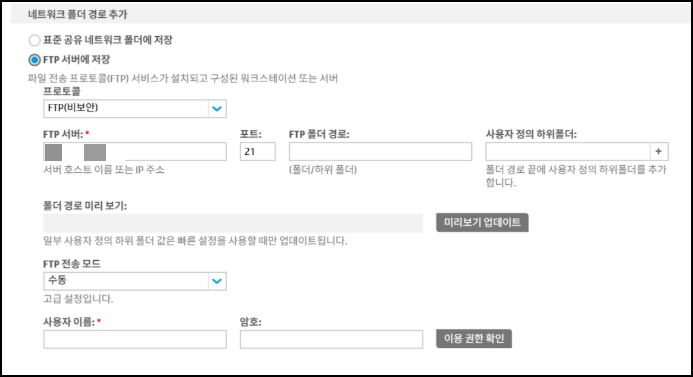
FTP 서버에 저장을 눌러준 후
프로토콜 : FTP(비보안)
FTP 서버 : 내 PC의 고정 IP 주소
포트 : 21 (기본값)
FTP 폴더 경로는 그대로 두시고
FTP 전송 모드 : 수동
사용자 이름 / 암호 : FTP 스캔 유틸리티에서 설정한 내용
이후 "이용 권한 확인"을 눌러주면

"작업이 완료되었습니다"라는 문구가 나와야, 정상적으로 스캔 사용이 가능합니다
이후 저장을 눌러주시고, 나머지 설정은 변경 없이 계속 다음을 눌러서 마무리하면

정상적으로 빠른 설정에서 스캔을 바로 사용할 수 있는 버튼이 생성됩니다
참고사항
혹시나, 고정IP가 공유기에 물려있는 경우에는
공유기 내부에서 포트포워딩을 통해 21번 포트를 PC로 연결해주는 작업이 필요합니다
그렇지 않으면, 아무리 작업을 하여도 스캔 파일이 PC로 전송되지 않습니다
'2026 > DIGIT (디지털튜터)' 카테고리의 다른 글
| [Google Workspace] 구글 사이트(Google Sites) CNAME 별칭 연결로 개인 도메인 활용하기 (0) | 2025.12.28 |
|---|---|
| [Google Workspace] Chrome으로 북마크 배포하기 (0) | 2025.12.27 |
| MS Intune과 회사포털 앱 배포 (0) | 2025.11.02 |
| Azure AD, Intune 기기에서 Windows USER(사용자) 폴더 삭제하기 (0) | 2025.08.17 |
| 교세라 M5526CDN 기기에서 조작하여 PC로 스캔 보내기 (0) | 2025.06.29 |